
Acabou de jogar uma partida de Beach Tennis e quer registrar o resultado para atualizar seu RTR (Rating em Tempo Real)? Com a funcionalidade Lançar Partida do Sportr, você registra seus jogos em poucos segundos e já descobre a variação do seu nível de jogo.
1. Acessando a tela de lançamento
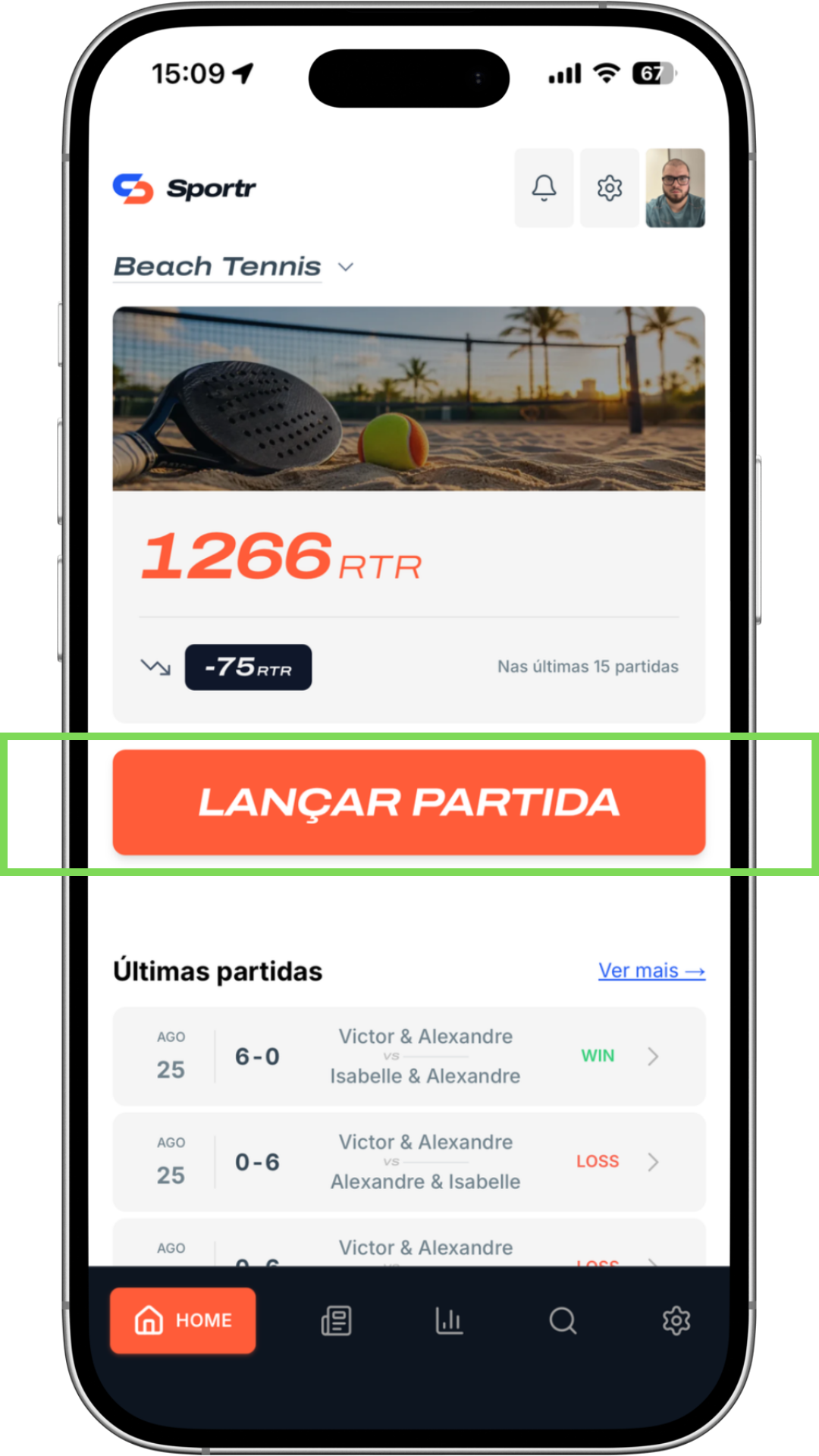
Logo após abrir o aplicativo do Sportr, certifique-se de que o esporte correto está selecionado no topo da tela. Em seguida, na tela inicial (Home), toque no botão em destaque LANÇAR PARTIDA.
2. Selecionando o local da partida
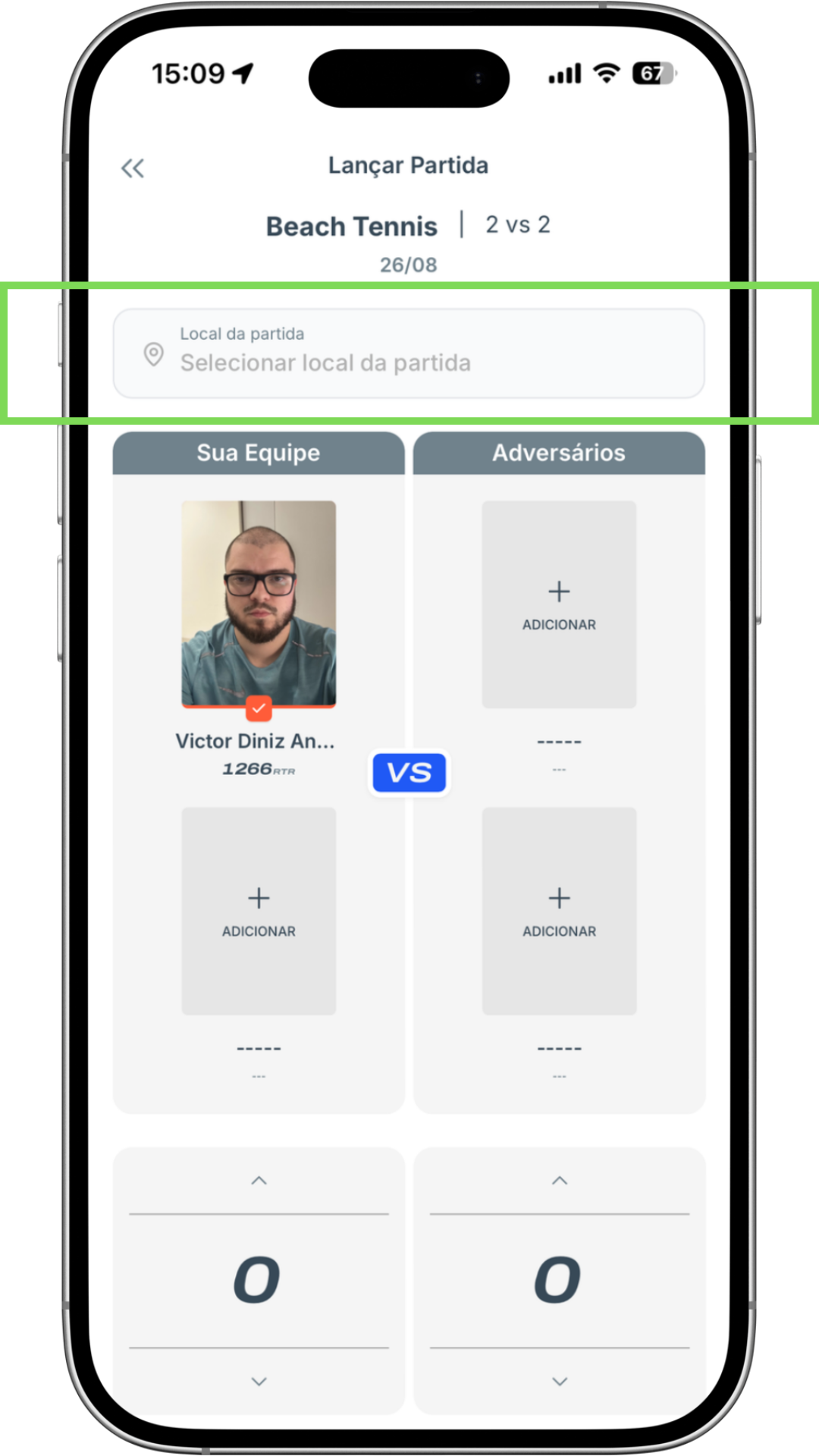
O primeiro campo obrigatório é o Local da Partida.
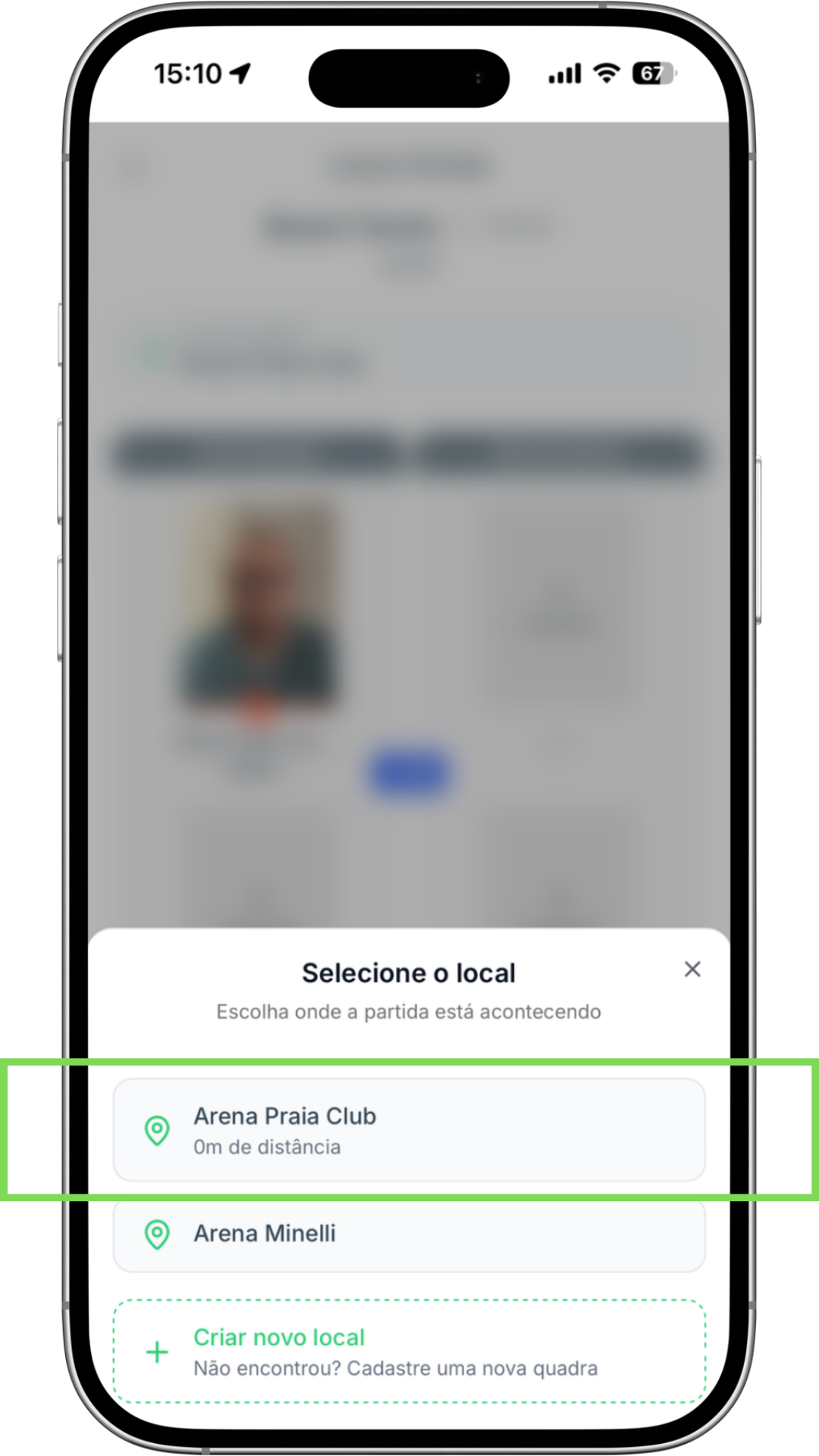
- Toque no card com o ícone de localização (Pin) para abrir a lista de arenas, quadras e clubes cadastrados na sua região.
- Você pode buscar pelo nome da quadra ou, se estiver jogando em um local novo, tocar em Criar Novo Local para registrar a arena instantaneamente usando o GPS do seu smartphone.
3. Montando as equipes (sua equipe vs adversários)
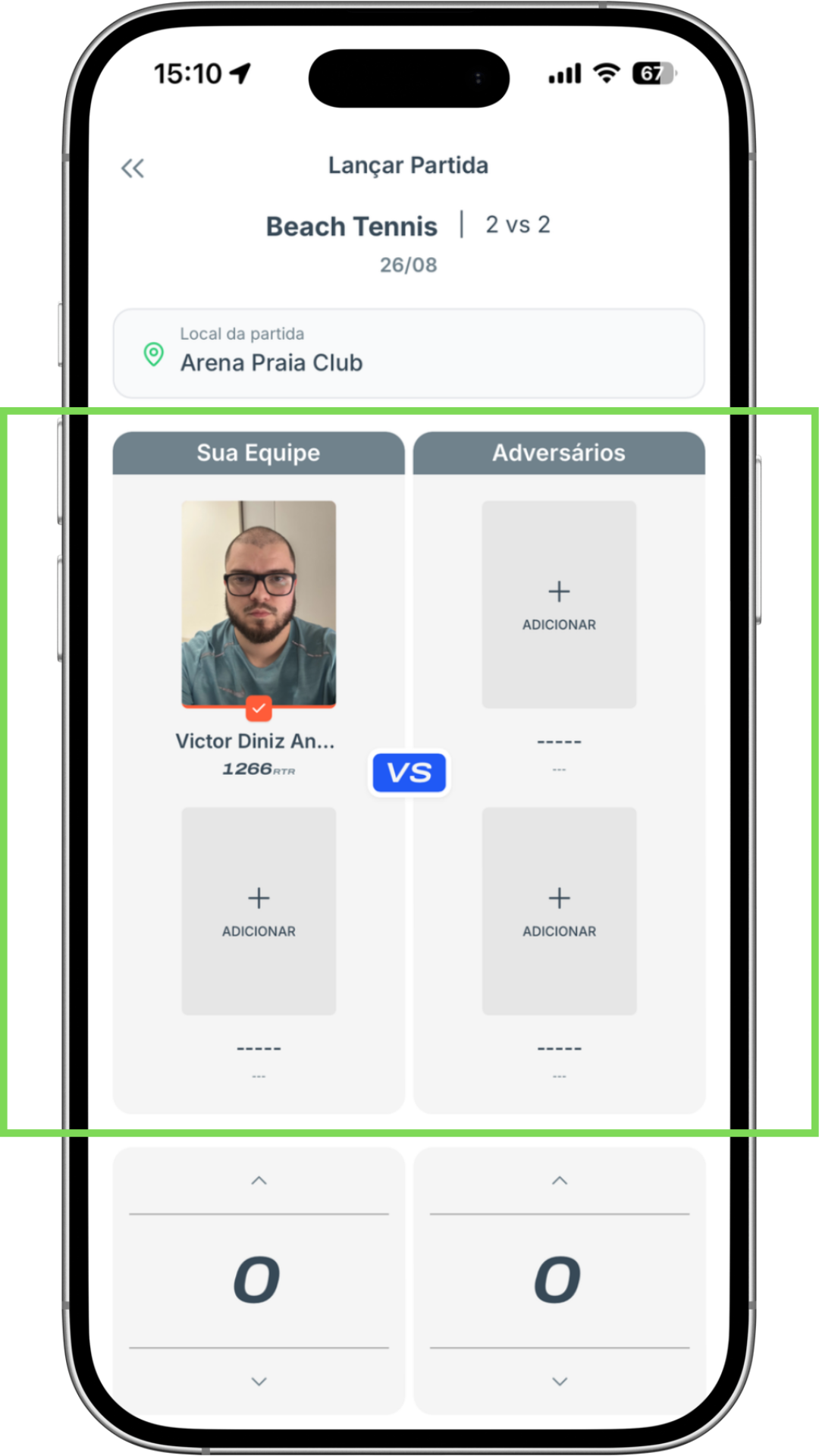
Na tela de lançamento, você verá a divisão das duas equipes lado a lado:
- Sua equipe (coluna da esquerda): Sua foto e RTR já aparecem automaticamente na primeira vaga. Em modalidades de duplas, toque no botão + ADICIONAR para pesquisar e selecionar o seu parceiro de jogo.
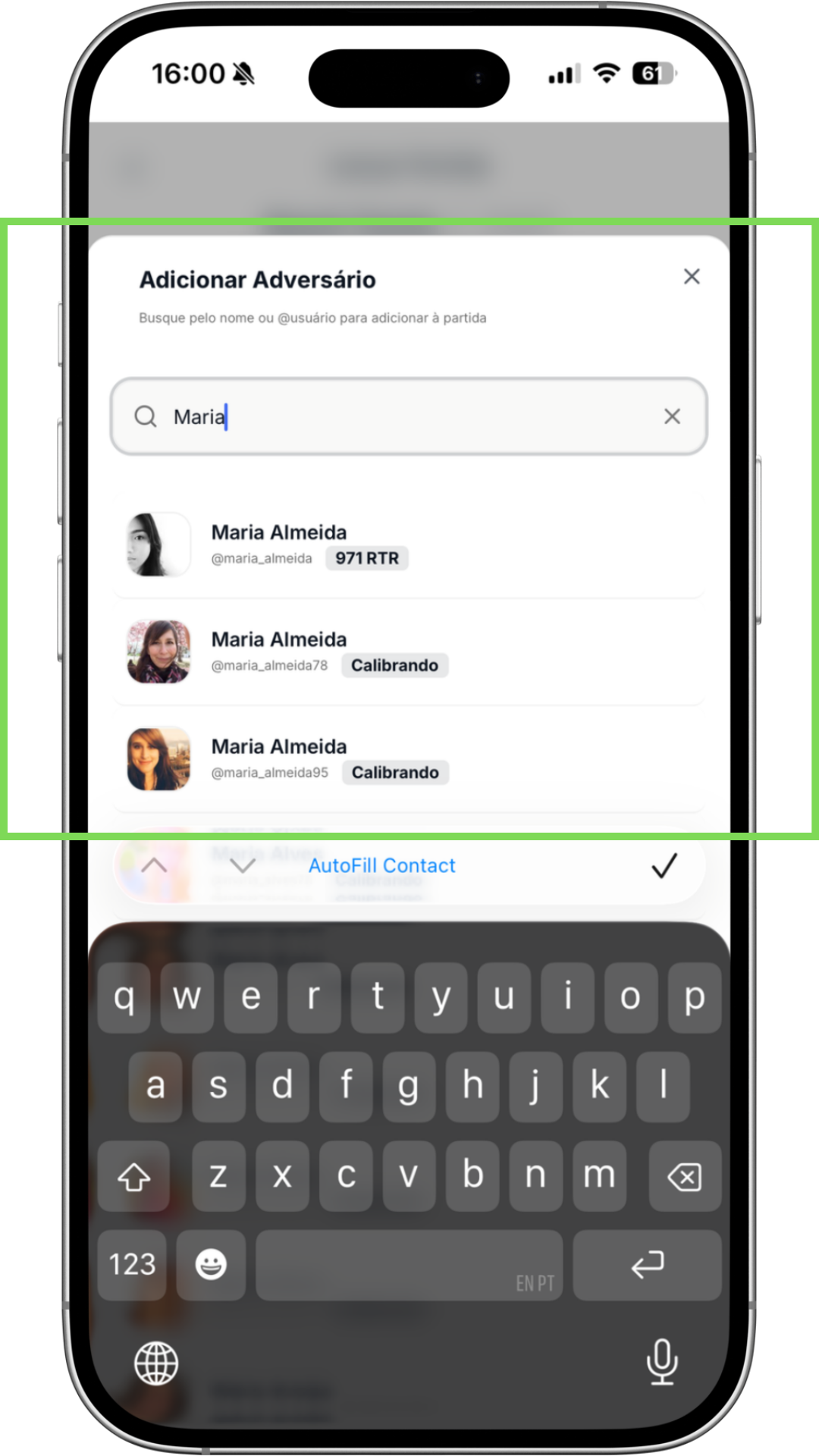
- Adversários (coluna da direita): Toque nos espaços com + ADICIONAR para buscar os adversários pelo nome ou pelo
@usuário.
Dica: Caso selecione alguém por engano, basta tocar no ícone “X” no canto do avatar para remover o jogador e adicionar outro.
4. Inserindo a pontuação da partida
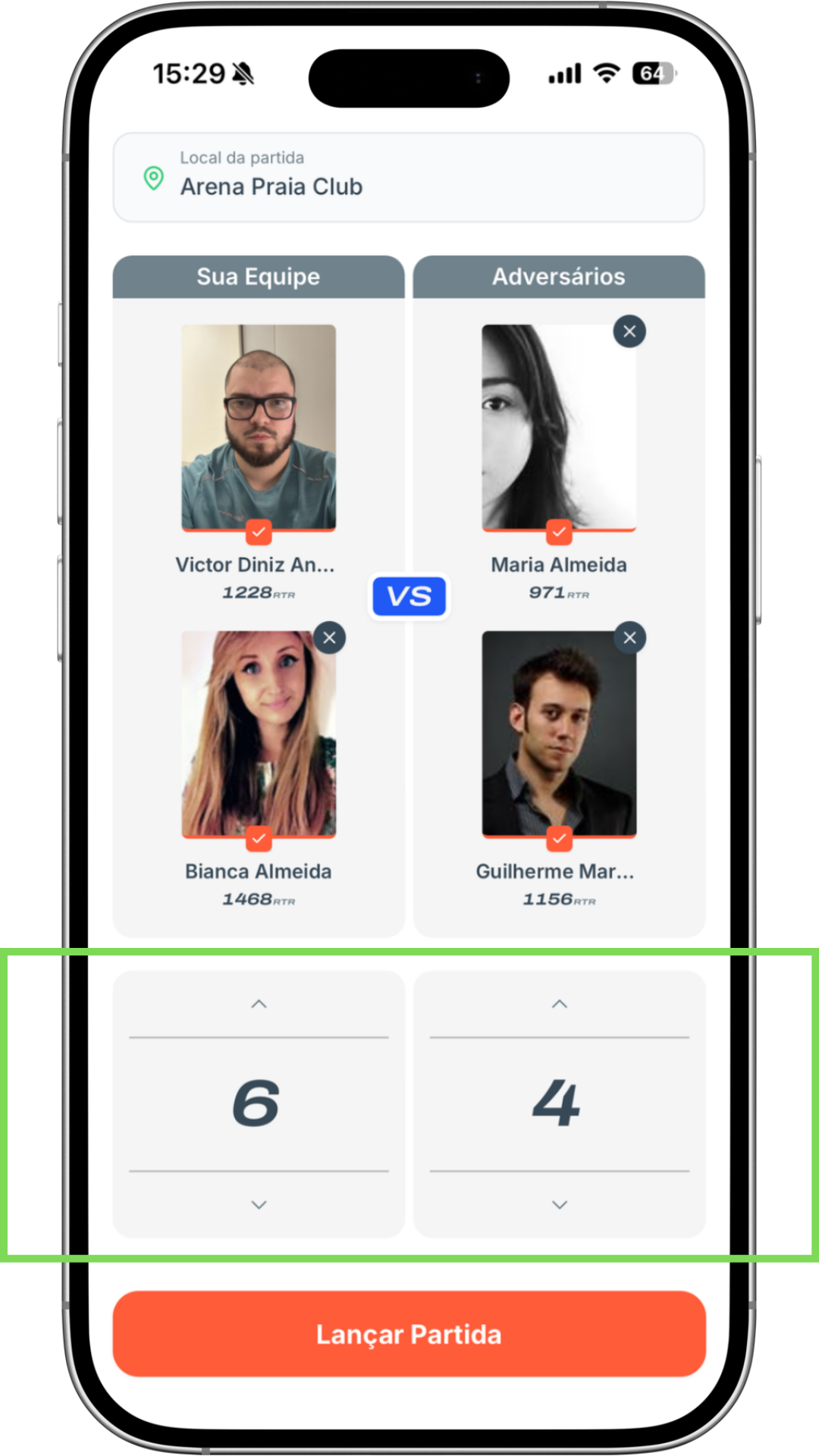
Logo abaixo das equipes, você encontra os seletores de placar:
- Utilize as setas para cima (▲) e para baixo (▼) em cada coluna para registrar os pontos ou games de cada time.
- Com local, jogadores e placar preenchidos, toque no botão principal Lançar Partida.
5. Validação da partida: rápida, justa e segura
Para garantir a integridade dos rankings, toda partida lançada precisa ser confirmada por ao menos um adversário em até 2 minutos (ou seja, logo após a partida ter sido encerrada presencialmente). O Sportr oferece duas maneiras ultra práticas de fazer isso:
Opção A: PIN de validação (instantâneo no mesmo celular do lançador)
Como você ainda estará na quadra ao lado do adversário, não é necessário que ele abra o aplicativo no próprio celular:
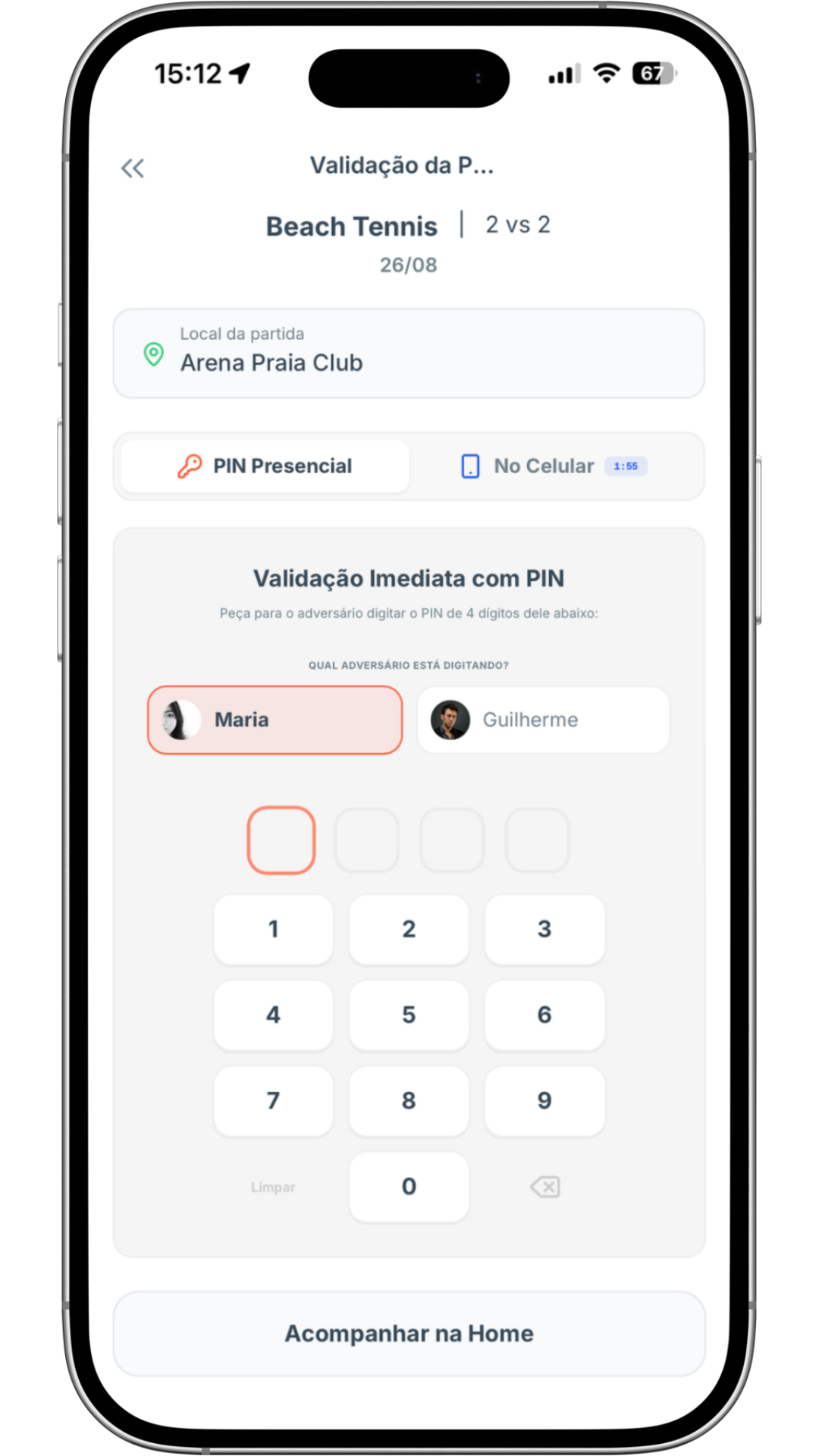
- Mantenha selecionada a aba PIN Presencial.
- Selecione o adversário que irá validar.
- O adversário digita o PIN pessoal de 4 dígitos dele diretamente no teclado numérico na sua tela.
- Pronto! A partida é validada no mesmo segundo.
Opção B: No celular de um adversário
Se, por ventura, os adversários não se lembrarem dos seus PINs:
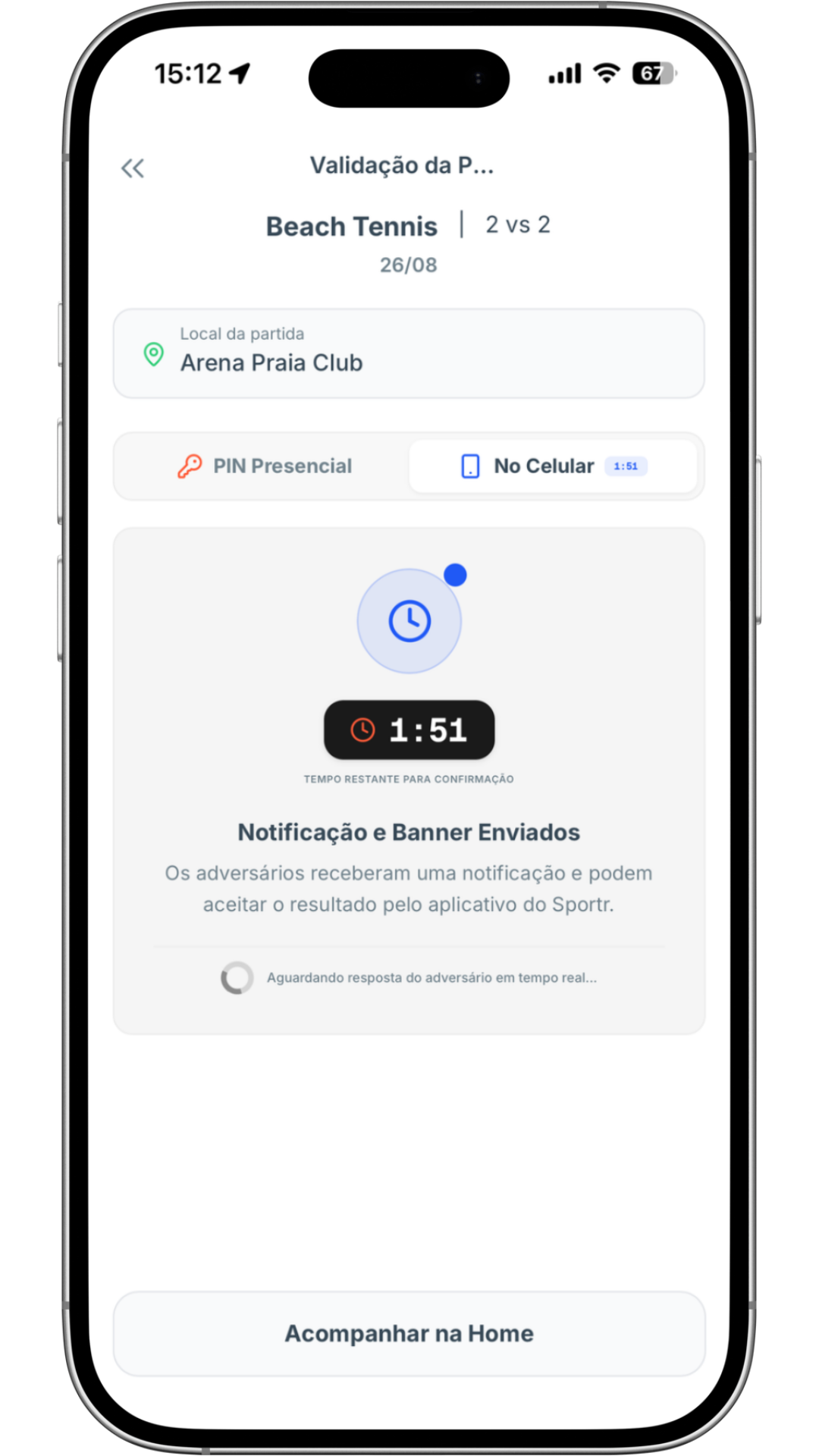
- Acesse a aba No Celular.
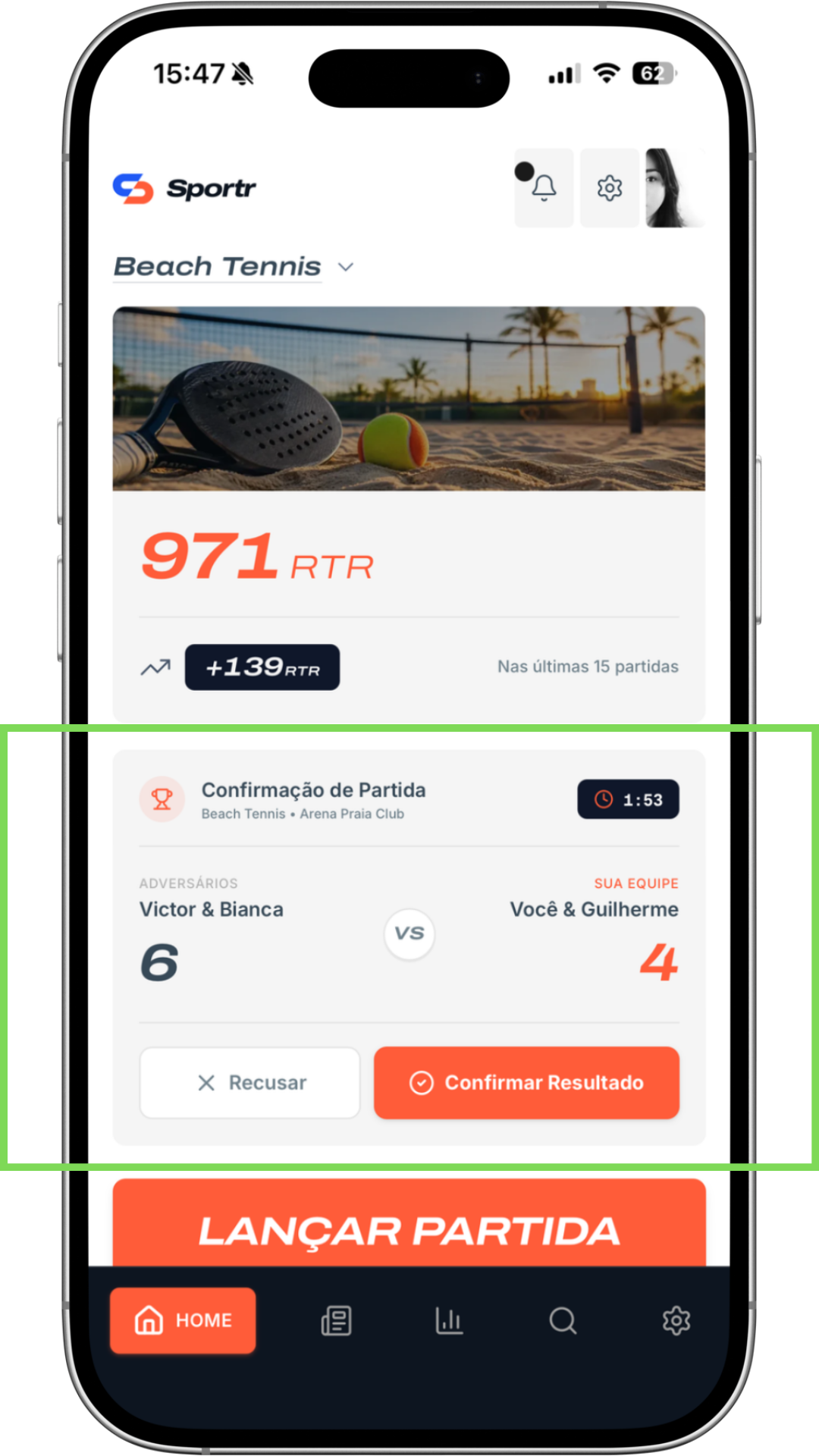
- Os adversários recebem instantaneamente uma notificação push e um banner no topo do app deles.
- Assim que um deles tocar em “Confirmar Resultado” no próprio celular, sua tela será atualizada automaticamente em tempo real!
6. Tela de resultado e atualização de rating (RTR)
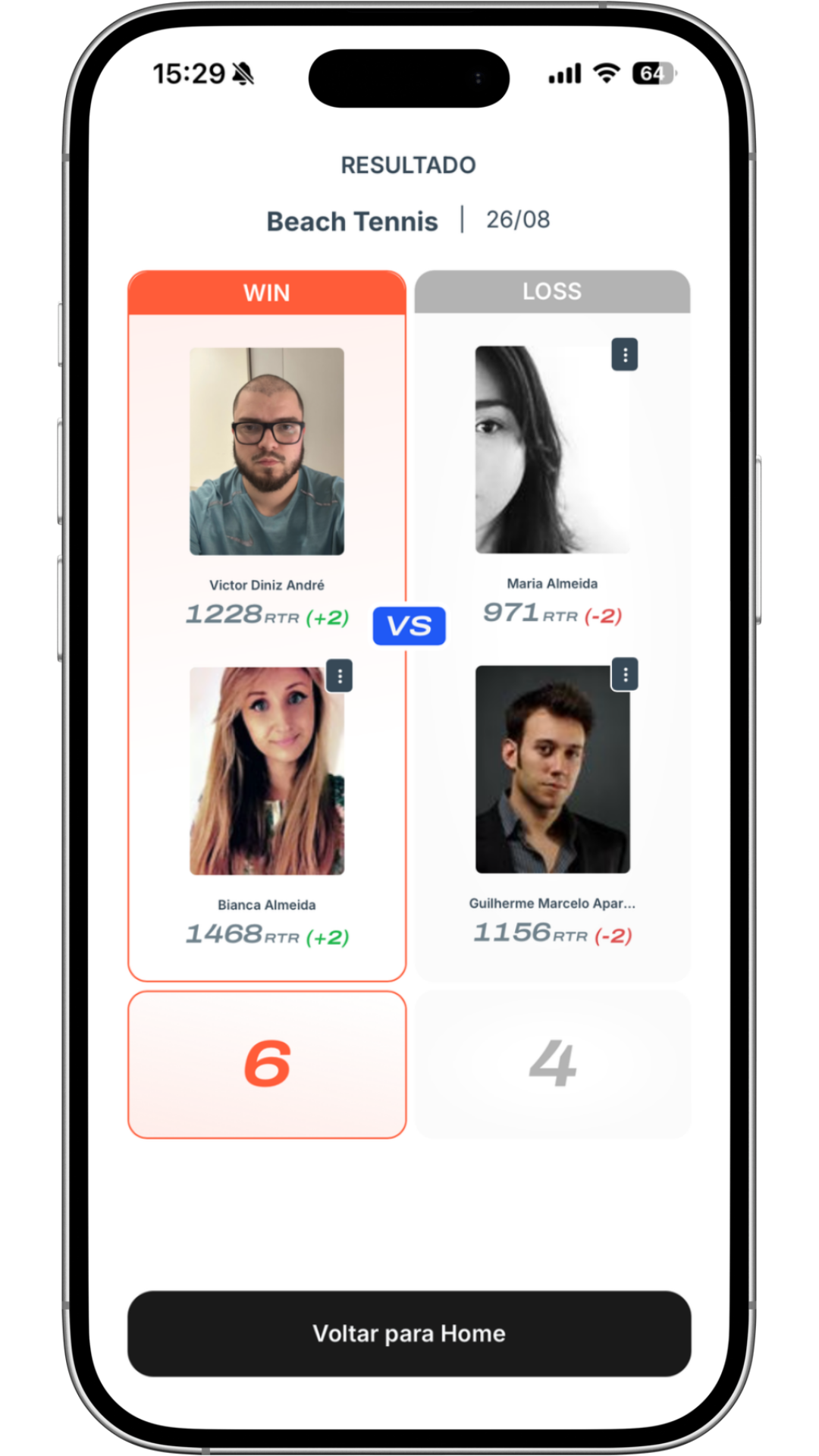
Assim que a partida é validada, a mágica acontece! A tela de RESULTADO é exibida destacando:
- Os selos de WIN para os vencedores e LOSS para a equipe derrotada.
- O novo RTR de cada jogador e o cálculo da variação de pontuação conquistada ou descontada (ex: (+18) ou (-12)).
- Se algum jogador ainda não completou as partidas iniciais, ele aparecerá com o status Calibrando.
Para finalizar, basta tocar em Voltar para Home para ver sua posição atualizada no ranking e o registro salvo no seu histórico!
💡 Dicas Importantes:
- Onde configuro meu PIN? Você pode definir ou alterar seu PIN de validação a qualquer momento nas configurações do seu perfil.
- Partida expirou? Se os 2 minutos passarem sem confirmação, a partida não é computada para evitar lançamentos indevidos. Lance novamente quando o adversário estiver por perto e pronto para confirmar.